稳定的技术支撑,才能让你的线上业务没有后顾之忧。

导航栏的添加和管理

新手入门 浏览 20207 次 2026-01-28 15:15


通过编辑页面左侧的“添加模块”按钮, 将导航栏模块拖到编辑页面上。

拖放成功后, 导航栏出现在页面上,您可以随时自行调节导航条的位置。


导航条添加成功后,如果不喜欢默认的样式或者颜色,您可以对这些进行调整。导航条的工具条上有多个功能,我们会重点说一下第3个至6个功能:


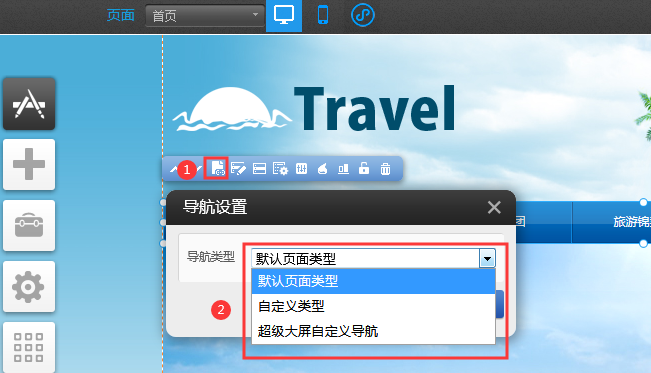
a.导航类型:

本地导航/自定义导航本地导航/超大屏自定义导航

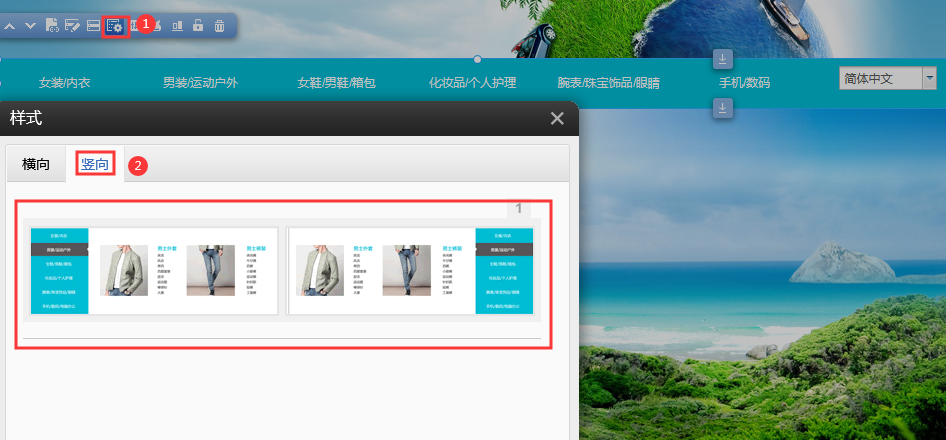
--我们事先已经设置好的导航的样式,具体的挑选可以在“样式”功能处选择。

自定义导航—您可以自行设计自己需要的导航模式,这个会需要比较多的时间,一般都会选择使用本地导航,分为横向和纵向导航,每种类别都有对应多种颜色选择,同时提供子菜单可以向上或者向左的导航样式。

1574739383356805.png

超大屏自定义导航


可用版本:PC基础版、PC标准版、PC营销版

功能描述:新增超级大屏自定义导航样式,支持子菜单自定义内容编辑,鼠标悬停一级菜

单可看到子菜单向下展开效果。
导航样式自由设置,拥有更好的用户体验。满足设计创意型网站对子菜单的风格需求。

1574739714497014.png


左边的样式菜单中您可以选择喜欢的导航栏样式。我们选择蓝色的那一款样式。


菜单编辑:

点击“菜单编辑”,会打开“页面管理”中的页面菜单(左上角),在这里,可以用鼠标拖拽的方式调整页面的顺序。


样式:

样式就是导航条的样式,从这里选择的都是本地导航,已经设计好供选择的:


1574745711108392.png


样式设置:

如何改变导航栏颜色、字号、间距、及下拉菜单样式,建站系统导航栏的样式设置功能非常强大, 点击导航条样式设置按钮(红框位置)。


在这里您可以对主菜单及下拉菜单的样式进行全方位的调整与设置, 属于导航条的进阶应用功能. 具体的功能操作大家可以在实践中熟悉和体会, 我们把几个概念在下面解释一下:

全局设置:整条导航栏的整体部分,这个将在最底层,效果不明显,因为会被其他层面遮挡。

主菜单:即打开网页看到的导航栏菜单, 导航栏上一般是我们的各页面的名字。

主菜单悬停:即当鼠标放在导航栏上时, 导航栏上的的变化设置。

子菜单:即主菜单下的下拉子菜单 (子页面)。 子菜单悬停:即当鼠标放在子菜单上时, 子菜单的变化设置。


属性:

导航栏的属性设置和文本模块、图片模块的使用是完全一样的。


边框:
a.导航栏四周的边框,可设实线、虚线,可选择实线/虚线的颜色,粗细

b.圆角设置:导航栏的四角挫圆

c.页脚元素:在前面那个框打上勾后,就能进入网站的最底部,而不是往下压。

常用:旋转:如导航栏铺满整个页面的话,旋转效果会异常,因为不够空间来移动。这时,就需要把导航栏缩小并居中。

背景:导航背景更换,效果将显示在导航栏的全局


1.创建二级页面(子页面):

假如我们要添加一个叫“最新动态”的页面做为“行业新闻”的二级页面, 可按以下方法操作:同上点击“创建新页面”, 打开新增页面的对话框。


在所属主页下拉框中选中“行业新闻”, 表明当前正在创建的页面是“行业新闻”页面的下级页面。然后点保存,创建成功。这时我们再看之前的导航栏, 在“行业新闻”下已经出现了一个二级页面了。如下图:


2.如何将页面在导航栏上隐藏:

在页面管理里点中下图红框位置“眼晴”图样, 即可让页面在导航栏上隐藏, 再次点击就会显示, 非常简单。


相关文章

添加页面和页面管理

1.什么是页面:我们用不同的页面对需要展示的内容进行分类以求达到整洁完整的展示效果。下面的导航图中“首页”是一个页面,“关于我们”等等都各是一个页面。 2.页面的类型:底版:一般网页中,多个页面均共享同一个公司logo,banner图,语言栏目,页面/站点背景等等元素,在这个情况下,就可以把这些元素放在底版页中,然后在建立普通页面的时候,选择“应用底版”。每个网站可以有多个底版,也可能只是用同一个...

页面中添加图片模块并编辑

如何新增图片模块、如何更换原有的图片、如何线上调整图片的尺寸、如何为图片添加链接、如何为图片模块添加边框背景等等提示:,每张图的大小不超过1MB(一般网页图片,小图40KB、大图100KB已经非常清晰);上传前,请根据个人需要先调节好图片的尺寸比例(如正方形图1:1,长方形图3:2或者4:3或其它比例)以节省时间。请不要删除正在使用的任何一张图片,否则可能会造成页面模块无法显示等现象。1. 添加图...

添加通栏模块并添加内容(全)

添加通栏模块并添加内容通栏是一个横贯左右两边的栏目,很多时候,通栏都会用于突显一些视觉效果并形成与页面背景或者站点背景形成鲜明的对比,以求达到网站吸引眼球的效果。常用的位置:网页顶部、中上部位、底部 1. 进入编辑页面点击左侧的添加按钮,然后会看到通栏模块: 2.用鼠标把这个模块拖动到页面上然后会看到灰色部分就是通栏了,新添加的通栏是没有内容的,您可以直接在里面新增模块,或者将原有的模块拖入这个通...

底版的原理和使用

视频指导讲解教程图片指导讲解教程 视频指导讲解:建站系统--如何使用模板修改完成网站建设制作在底版上的内容,页面套用后请勿解锁否则底版修改后页面不会同步 底版的原理和使用 -----知道如何使用底版,会减少您50%的网站制作时间!什么是底版?简单的说就是将网站中每页都重复出现的内容做在一张页面上并保存下来,以后在添加新页面时,将这个页面做为新页面的背景,这些重复的内容就不用再重新去做了,我们只需要...

页面管理-设置栏目链接

页面管理设置栏目链接 添加页面这里支持设定 链接至:1默认链接 2站外链接 3文件 4电子邮件 5文章列表 6文章详情 7产品列表 8产品详情(1) 依次点击 页面管理-》创建新页面 录入页面名称、地址等后点击 “设置链接” (2)选择栏目的链接类型。下图以产品列表为例,先选择链接类型,然后选择产品列表页,再选择需要的产品分类 点击确定即可点击选择后 可以选择具体的分类。1 默认链接:相当于链接到...